|
|
|
|
-
Документация
Недокументированные секреты Windows
Как ускорить работу с браузером?
IE4 - лучший веб-браузер. Этим все сказано. Это быстрая, гибкая и очень полезная программа... и все же работу с ним можно ускорить еще больше. Например, знаете ли вы, что всего одной командой можно открыть окно Explorer на полном экране, скрыв меню, рамки и даже панель задачи Windows Taskbar, чтобы ничто не мешало просмотру? (Подсказка: это клавиша F11.) А известен ли вам секрет, позволяющий запускать поиск в вебе откуда угодно, даже если браузер еще не открыт? Пробовали ли вы заменить набор функциональных кнопок Microsoft на панели ссылок ярлыками своих любимых веб-сайтов? Набор простых приемов, дополнений и методов поможет вам применять эти и другие скрытые средства, максимально увеличив скорость просмотра.Клавишные команды IE4
Internet Explorer 4.0 - одна из тех Windows-программ, которые наиболее активно используют клавиатуру. Если вы хорошо печатаете, то при просмотре информации необходимость постоянно переходить от мыши к клавиатуре только мешает, поэтому лучше запомнить несколько клавишных команд. Вот некоторые из наших любимых горячих клавиш:
Backspace - переход к предыдущей странице;
Ctrl-O - открывает новую веб-страницу или папку;
Ctrl-N - открывает новое окно браузера;
Tab/Shift-Tab - выполняет переход к следующей/предыдущей ссылке на веб-станице;
F5 - обновляет текущую страницу;
F6 - переключает между панелью адреса, панелью ссылок и окном браузера;
F11 - переключает между полноэкранным и обычным представлением.Быстрый специальный поиск
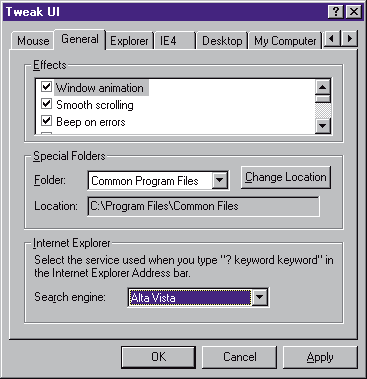
Какой самый быстрый и удобный способ поиска в Интернете? Щелкните в поле адреса, наберите вопросительный знак, пробел и фразу для поиска. При нажатии Enter браузер IE4 посылает запрос службе Yahoo (сервер поиска по умолчанию в AutoSearch). Заменить заданную по умолчанию службу поиска не трудно, если у вас инсталлирована утилита TweakUI из Windows 95 или набора Windows 98 Power Toys. Откройте TweakUI, щелкните на вкладке General и выберите предпочитаемую службу поиска из списка из 12 позиций, включая AltaVista, HotBot, Excite и Infoseek.
Управление кэшем
При просмотре веб-страниц Internet Explorer хранит копию каждого загружаемого объекта (страницы, графику, элементы управления ActiveX и т.д.) в папке Temporary Internet Files. Если выбрать автономную работу (Work Offline), то IE4 считывает страницы из этого кэша и загружает их. По идее, когда кэш заполняется, Windows должна отбрасывать старые файлы, заменяя их новыми записями. Но это лишь в теории, а на самом деле кэш ведет себя случайным образом, поэтому иногда старые страницы остаются, а последние файлы отбрасываются. Microsoft пока не предложила средства устранения этой проблемы официально, но существует утилита CacheSentry for Internet Explorer, управляющая поведением кэша. Анализ проблемы и копию утилиты можно найти на веб-сайте компании Enigmatic Software по адресу: www.mindspring.com/~dpoch/enigmatic.
Фиксация шрифтов
Выбрав Fonts в меню View, IE4 можно настроить заданный по умолчанию размер шрифтов для текущего сеанса, но при следующем запуске браузер все равно переходит на размер Medium. Чтобы сделать изменение постоянным, выберите View, Internet Options, вкладку General и нажмите на кнопку Fonts. IE4 будет использовать выбранный здесь размер шрифтов во всех последующих сеансах работы.
Защита веб-страниц
Если вы используете веб для доступа к банковским счетам, системам электронной торговли или другой важной информации, то имейте в виду, что IE4 сохраняет информацию, которая должна сохраняться в тайне. К счастью, с помощью настройки одного из параметров IE4 можно предотвратить кэширование страницы, загружаемой через защищенное соединение. Выберите View, Internet Options, откройте вкладку Advanced и установите флажок Do Not Save Encrypted Pages to Disk (не сохранять шифрованные страницы на диске). Изменение вступает в силу немедленно. Если флажок установлен, то загрузка файлов с некоторых защищенных узлов может оказаться невозможной: IE4 сообщает, что параметры защиты не позволяют вам получить файл. Если вы столкнетесь с подобной проблемой, воспользуйтесь другим параметром защиты. Выполните описанную выше процедуру, но установите флажок Delete Saved Pages When Browser Closed (Удалять сохраненные страницы при закрытии браузера). IE4 будет хранить копию защищенных страниц (URL которых начинается с https://) в вашем кэше, но очищать кэш при выходе из IE4.
Настройка панелей ссылок
Панель ссылок IE4 - превосходный способ быстрого доступа к вашим любимым веб-сайтам. Если этот ряд кнопок не виден на экране, щелкните правой кнопкой мыши на панели инструментов IE4 и выберите одну из ссылок в меню ярлыка. Не стоит тратить место на заданные по умолчанию кнопки - лучше заменить их собственными ссылками, чтобы ускорить просмотр информации в вебе. Хотя число создаваемых ярлыков не ограничено, когда их слишком много, панель инструментов окажется за пределами экрана, и работать с ней станет неудобно.
Шаг 1. Чтобы убрать кнопки по умолчанию, щелкните на каждой из них правой кнопкой мыши и выберите Delete. Чтобы добавить ссылку текущей страницы на панель ссылок, отбуксируйте ее значок из поля адреса.

Шаг 2. Чтобы оптимально использовать эту однострочную панель, снабжайте каждый ярлык очень краткой меткой. Чтобы переименовать ярлык на панели ссылок, выберите Favorites, Organize Favorites, затем дважды щелкните на папке Links и выделите имя.

Шаг 3. IE4 позволяет добавлять на панель ссылок папки. При щелчке по значку папки ее содержимое появится в раскрывающемся списке. Щелкните правой кнопкой мыши по заголовку в верхней части списка и настройте размер значка и другие свойства.